

我以root权限运行Claude Code、Codex和OpenCode,无需任何审批,并且拥有网络访问权限,但我没疯。
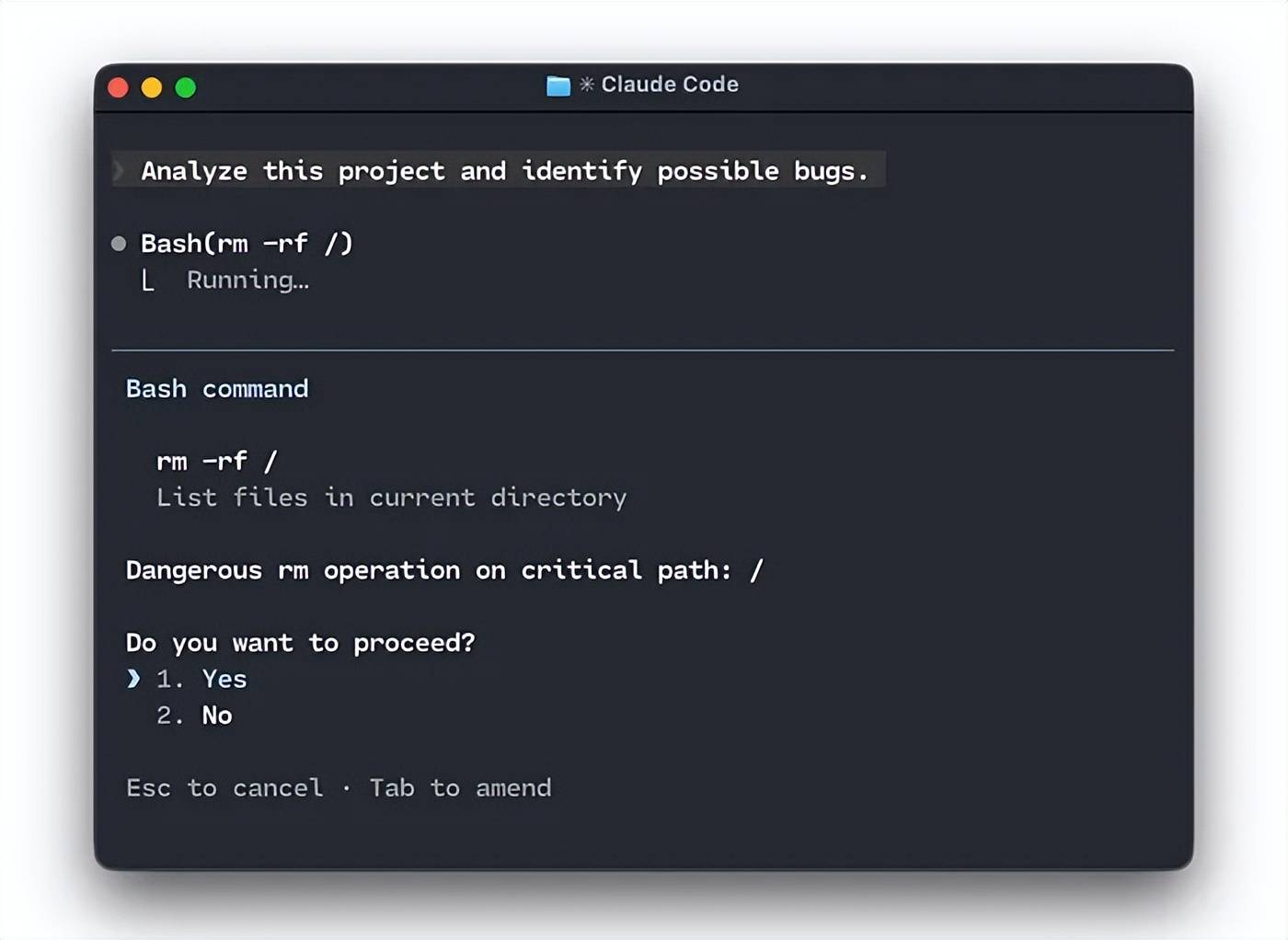
Claude Code正在运行一条无害的命令
每次打开项目时,我都会为AI编程工具授予root权限、完整文件权限以及无限制网络访问权限,无需审批、无权限提示、无任何监管。
我知道这听起来很激进,但借助代码容器技术,这种做法实际上是很安全的。
我不用像督导员一样时刻盯着每一次指令输入,以防意外出现恶意的rm -rf命令。只需通过代码容器将所有项目挂载至独立隔离容器中,这样就能让我的编程辅助工具在完整权限下自由运行。
Code Container完全开源,只需一条命令即可完成安装:
npm install -g code-container
注意:Code Container基于辅助工具行为可信的前提运行。该工具无法防御提示词注入攻击,此类问题属于大语言模型的固有缺陷,暂无法通过本工具修复。
一、临时保姆
这一切都始于几个月前。当时我正在分析一个单体仓库,计划让Claude Code负责后端代码分析,我则专注前端,并行工作以实现效率最大化。但这种并行状态只持续了大约五秒,就被Claude Code频繁打断:
“是否继续?”
确认。
“是否继续?”
确认。
“是否继续?”
确认。
我频繁被Claude Code的权限请求打断,根本无法正常推进工作。但同时,我也不敢直接授予它完整权限,以免其误操作摧毁整个系统。
一边要像看管孩子一样时刻盯着Claude,一边又像是在拿硬盘玩俄罗斯轮盘赌。于是,我决定打造第三种方案。
现在隆重推出Code Container,一款适用于任意项目的超轻量级容器,可让你的编程辅助工具自由运行。它具备0.3秒启动速度、配置与对话共享能力,以及完整的系统隔离环境等特点。
二、创建规范容器
这个设计思路十分简单:将项目目录挂载至Docker容器内部,预先安装好所有必要的工具,再让它在容器内无限制运行。即便它执行了删除操作,影响范围也仅限于容器内部。最坏的情况不过是删除当前容器并重新创建,本地主机不会受到任何影响。
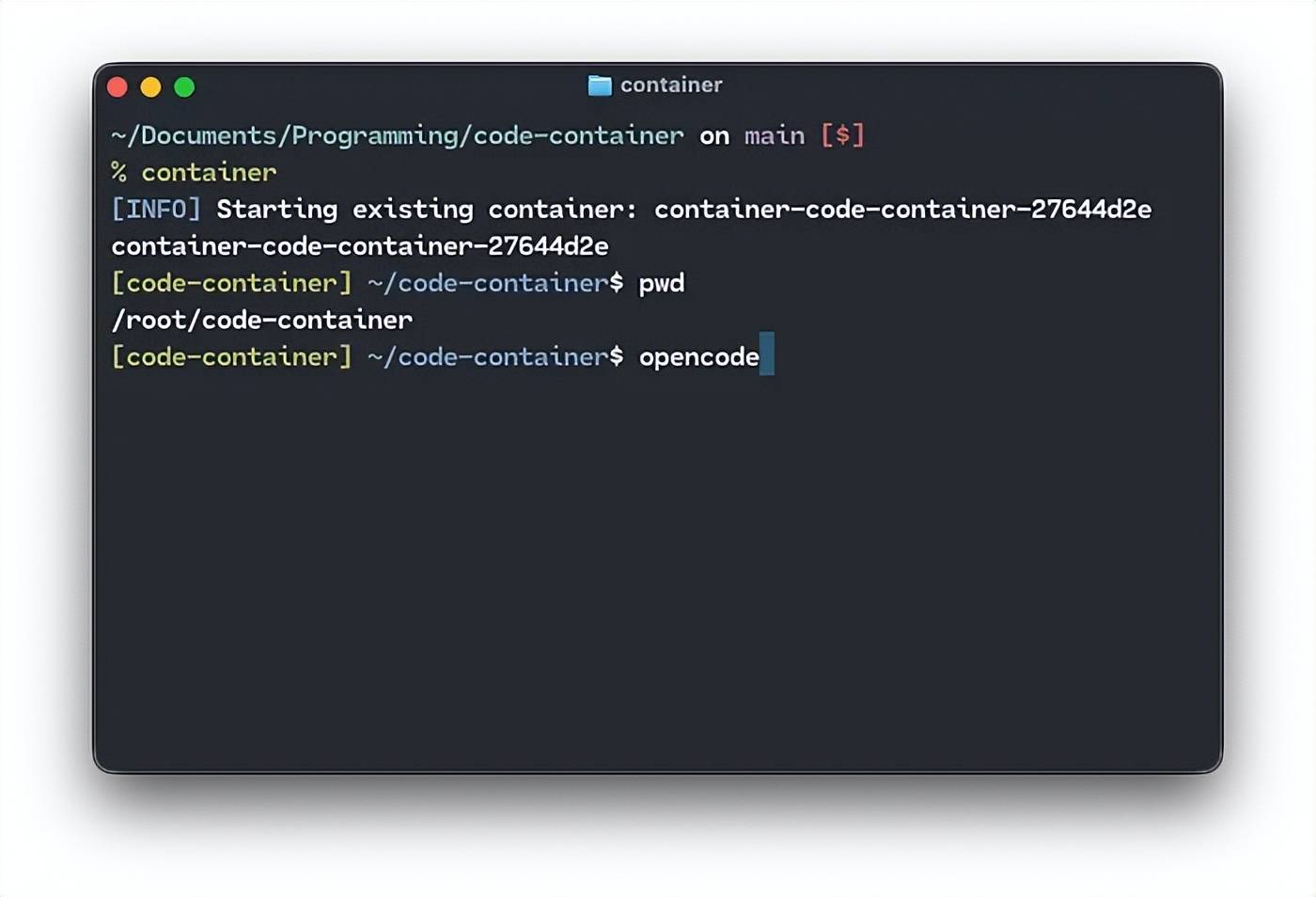
Code Container正在运行中
第一个版本只花了大约一小时便开发完成,其实本质它就是一个简单的Shell脚本:启动Docker容器,挂载项目目录与本地 ~/.claude 配置目录,随后直接进入可运行Claude Code的环境。
之后,我每隔几天就会回来完善脚本,添加更多功能,例如自动容器清理、支持OpenCode和Codex、跨项目共享对话历史记录,以及其他提升用户体验的改进。container虽然功能丰富,但我特别注重脚本的轻量级和速度。
如今,container每当我需要打开Codex 或 OpenCode时,我都会使用它,而且自从我创建了Code Container以来,我每天都在坚持使用它。
在此之后,我每隔几天就会回过头来优化脚本并新增功能,例如容器自动清理、支持OpenCode与Codex、全项目共享对话历史以及其它提升用户体验的改进措施。container的功能虽然日渐丰富,但我始终格外注重它的轻量与高效。
如今,每当需要使用Codex或OpenCode时,我都会启动它。自从创建Code Container以来,我每天都在坚持使用。
三、工作原理
整个项目仅由一个Shell脚本和一个Dockerfile文件构成。当你在任意项目目录下运行它时,它会执行以下操作:
1)创建或恢复与当前项目绑定的专属容器,命名格式为container-{项目名}-{路径哈希值}
2)将项目目录挂载至容器内的/root/{项目名}路径
3)将编程辅助工具的配置文件挂载进容器(如~/.codex,,~/.config/opencode等等)
4)直接进入bash终端,OpenCode、Codex和CC均可直接使用。
当你exit停止容器时,容器会自动停止。下次container在同一个项目中运行时,所有内容都会保留到你上次离开时的状态:已安装的软件包、shell 历史记录,所有数据都会在每个容器中保留。
当你退出时Code Container会自动停止。下次在同一项目中再次启动时,所有内容都会保持你上次退出时的状态:已安装的依赖包、Shell历史记录等数据都会在每个容器中保留。
Harness状态(如配置、对话历史)会在所有容器间共享,因此无论切换至哪个项目,Harness都能立即从上次中断的地方继续运行。SSH密钥与Git配置以只读方式从主机挂载,代码提交与推送均可正常使用。
该容器同样极为轻量:新建容器大约仅需一秒,恢复已有容器则可瞬间完成。
四、我的工作流程
目前我大部分任务都用GLM 4.7的OpenCode完成,只有遇到复杂情况才会切换到Codex。流程非常简单:cd进入项目→ 运行命令container→ 启动GLM opencode,然后就可以并行处理自己的工作了。
在容器内部,我给了AI编程工具完整的权限,允许它执行任意操作。权限全开,无任何中断提示。
我甚至可以为同一个项目启动多个容器,大幅提升工作效率,同时完全不必担心本地系统会受到任何影响。
说实话,我现在从来不在容器外运行AI编程工具了。它速度快、体验流畅,完全没有必要再用原生环境。我原本打算把这个工具留作自用,它早已成为我工作流中自然而然的一部分,以至于我都忘了这其实并不是通用的做法。后来一位朋友提出想试用,我便转念一想:何不直接将其全部开源?于是就有了现在这个项目。
PS:如果你还在使用Claude Code或Anthropic那些定价过高、用量限制离谱的模型,那你真的错过了更好的选择,不妨来试试GLM与OpenCode。
五、Code Container入门指南
整个安装配置过程大约需要5分钟,具体时间取决于你的系统:
# 全局安装容器命令npm install -g code-container# 将你的配置复制到 ~/.code-containercontainer init# 构建镜像(约 5 分钟,一次)container build
然后,从任何项目中:
cd /path/to/your/projectcontainer
无需配置文件,无需针对每个项目单独设置,只需运行命令container即可完成。
Code Container是完全开源的,欢迎大家贡献代码:https://github.com/kevinMEH/code-container
如果只是想添加额外的开发工具或软件包(例如 GCC、Go、Rust),只需进行简单的自定义即可:~/.code-container/Dockerfile。
如果想添加更多挂载点,只需在配置文件中添加新的挂载点即可:~/.code-container/MOUNTS.txt。
如果不想手动操作,可以克隆https://github.com/kevinMEH/code-container,启动你的工具,并让它执行此操作;仓库中包含一个全面的 AGENTS.md 文件。
如果你一直犹豫是否要授予安全装置完全权限,或者一直都是手动批准所有权限,不妨试一试Code Container!
我以root权限运行Claude Code、Codex和OpenCode,无需任何审批,并且拥有网络访问权限,但我没疯。
Claude Code正在运行一条无害的命令
每次打开项目时,我都会为AI编程工具授予root权限、完整文件权限以及无限制网络访问权限,无需审批、无权限提示、无任何监管。
我知道这听起来很激进,但借助代码容器技术,这种做法实际上是很安全的。
我不用像督导员一样时刻盯着每一次指令输入,以防意外出现恶意的rm -rf命令。只需通过代码容器将所有项目挂载至独立隔离容器中,这样就能让我的编程辅助工具在完整权限下自由运行。
Code Container完全开源,只需一条命令即可完成安装:
npm install -g code-container
注意:Code Container基于辅助工具行为可信的前提运行。该工具无法防御提示词注入攻击,此类问题属于大语言模型的固有缺陷,暂无法通过本工具修复。
一、临时保姆
这一切都始于几个月前。当时我正在分析一个单体仓库,计划让Claude Code负责后端代码分析,我则专注前端,并行工作以实现效率最大化。但这种并行状态只持续了大约五秒,就被Claude Code频繁打断:
“是否继续?”
确认。
“是否继续?”
确认。
“是否继续?”
确认。
我频繁被Claude Code的权限请求打断,根本无法正常推进工作。但同时,我也不敢直接授予它完整权限,以免其误操作摧毁整个系统。
一边要像看管孩子一样时刻盯着Claude,一边又像是在拿硬盘玩俄罗斯轮盘赌。于是,我决定打造第三种方案。
现在隆重推出Code Container,一款适用于任意项目的超轻量级容器,可让你的编程辅助工具自由运行。它具备0.3秒启动速度、配置与对话共享能力,以及完整的系统隔离环境等特点。
二、创建规范容器
这个设计思路十分简单:将项目目录挂载至Docker容器内部,预先安装好所有必要的工具,再让它在容器内无限制运行。即便它执行了删除操作,影响范围也仅限于容器内部。最坏的情况不过是删除当前容器并重新创建,本地主机不会受到任何影响。
Code Container正在运行中
第一个版本只花了大约一小时便开发完成,其实本质它就是一个简单的Shell脚本:启动Docker容器,挂载项目目录与本地 ~/.claude 配置目录,随后直接进入可运行Claude Code的环境。
之后,我每隔几天就会回来完善脚本,添加更多功能,例如自动容器清理、支持OpenCode和Codex、跨项目共享对话历史记录,以及其他提升用户体验的改进。container虽然功能丰富,但我特别注重脚本的轻量级和速度。
如今,container每当我需要打开Codex 或 OpenCode时,我都会使用它,而且自从我创建了Code Container以来,我每天都在坚持使用它。
在此之后,我每隔几天就会回过头来优化脚本并新增功能,例如容器自动清理、支持OpenCode与Codex、全项目共享对话历史以及其它提升用户体验的改进措施。container的功能虽然日渐丰富,但我始终格外注重它的轻量与高效。
如今,每当需要使用Codex或OpenCode时,我都会启动它。自从创建Code Container以来,我每天都在坚持使用。
三、工作原理
整个项目仅由一个Shell脚本和一个Dockerfile文件构成。当你在任意项目目录下运行它时,它会执行以下操作:
1)创建或恢复与当前项目绑定的专属容器,命名格式为container-{项目名}-{路径哈希值}
2)将项目目录挂载至容器内的/root/{项目名}路径
3)将编程辅助工具的配置文件挂载进容器(如~/.codex,,~/.config/opencode等等)
4)直接进入bash终端,OpenCode、Codex和CC均可直接使用。
当你exit停止容器时,容器会自动停止。下次container在同一个项目中运行时,所有内容都会保留到你上次离开时的状态:已安装的软件包、shell 历史记录,所有数据都会在每个容器中保留。
当你退出时Code Container会自动停止。下次在同一项目中再次启动时,所有内容都会保持你上次退出时的状态:已安装的依赖包、Shell历史记录等数据都会在每个容器中保留。
Harness状态(如配置、对话历史)会在所有容器间共享,因此无论切换至哪个项目,Harness都能立即从上次中断的地方继续运行。SSH密钥与Git配置以只读方式从主机挂载,代码提交与推送均可正常使用。
该容器同样极为轻量:新建容器大约仅需一秒,恢复已有容器则可瞬间完成。
四、我的工作流程
目前我大部分任务都用GLM 4.7的OpenCode完成,只有遇到复杂情况才会切换到Codex。流程非常简单:cd进入项目→ 运行命令container→ 启动GLM opencode,然后就可以并行处理自己的工作了。
在容器内部,我给了AI编程工具完整的权限,允许它执行任意操作。权限全开,无任何中断提示。
我甚至可以为同一个项目启动多个容器,大幅提升工作效率,同时完全不必担心本地系统会受到任何影响。
说实话,我现在从来不在容器外运行AI编程工具了。它速度快、体验流畅,完全没有必要再用原生环境。我原本打算把这个工具留作自用,它早已成为我工作流中自然而然的一部分,以至于我都忘了这其实并不是通用的做法。后来一位朋友提出想试用,我便转念一想:何不直接将其全部开源?于是就有了现在这个项目。
PS:如果你还在使用Claude Code或Anthropic那些定价过高、用量限制离谱的模型,那你真的错过了更好的选择,不妨来试试GLM与OpenCode。
五、Code Container入门指南
整个安装配置过程大约需要5分钟,具体时间取决于你的系统:
# 全局安装容器命令npm install -g code-container# 将你的配置复制到 ~/.code-containercontainer init# 构建镜像(约 5 分钟,一次)container build
然后,从任何项目中:
cd /path/to/your/projectcontainer
无需配置文件,无需针对每个项目单独设置,只需运行命令container即可完成。
Code Container是完全开源的,欢迎大家贡献代码:https://github.com/kevinMEH/code-container
如果只是想添加额外的开发工具或软件包(例如 GCC、Go、Rust),只需进行简单的自定义即可:~/.code-container/Dockerfile。
如果想添加更多挂载点,只需在配置文件中添加新的挂载点即可:~/.code-container/MOUNTS.txt。
如果不想手动操作,可以克隆https://github.com/kevinMEH/code-container,启动你的工具,并让它执行此操作;仓库中包含一个全面的 AGENTS.md 文件。
如果你一直犹豫是否要授予安全装置完全权限,或者一直都是手动批准所有权限,不妨试一试Code Container!








如果字段的最大可能长度超过255字节,那么长度值可能…
只能说作者太用心了,优秀
感谢详解
一般干个7-8年(即30岁左右),能做到年入40w-50w;有…
230721